
 Built for safer chats and sharing


 Kids Safety
AI screened photos · Human moderated
Kids Safety
AI screened photos · Human moderated
Safer for kids
 AI checks uploaded photos
 Human moderators review reports
 Tools to report unsafe behavior
 English
 አማርኛ
አማርኛ
 العربية
 Български
 বাংলা
বাংলা
 Català
 Čeština
 Dansk
Dansk
 Deutsch
 Ελληνικά
 Español
 Eesti
Eesti
 فارسی
فارسی
 Suomi
Suomi
 Filipino
 Français
 ગુજરાતી
 עברית
עברית
 हिन्दी
 Hrvatski
 Magyar
 Bahasa Indonesia
 Italiano
 日本語
日本語
 ಕನ್ನಡ
ಕನ್ನಡ
 한국어
한국어
 Lietuvių
 Latviešu
 മലയാളം
 मराठी
मराठी
 Bahasa Melayu
 Nederlands
 Norsk
Norsk
 Polski
 Português
 Română
 Русский
 Slovenčina
 Slovenščina
 Српски
 Svenska
 Kiswahili
 தமிழ்
தமிழ்
 తెలుగు
 ไทย
ไทย
 Türkçe
 Українська
 Tiếng Việt
 中文
中文

Asenna laajennus ja käytä kokoelmaasi
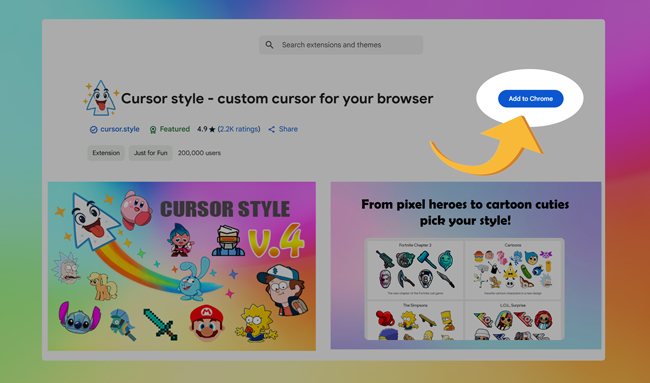
Asentaaksesi Cursor Style -laajennuksen, siirry vain viralliselle sivulle Chrome Web Storessa ja klikkaa "Lisää Chromeen" -painiketta:
Asennuksen jälkeen uusi valikkokohta nimeltä "Oma kokoelma" ilmestyy verkkosivuston navigointipalkkiin. Tässä osiossa voit hallita kaikkia suosikkikursoreitasi ja efektejäsi yhdessä kätevässä paikassa.
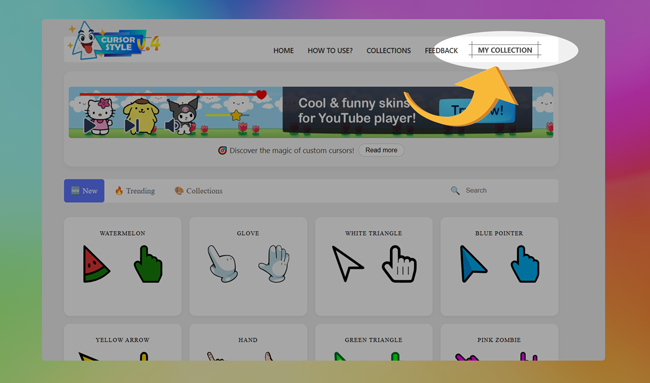
Pääset kokoelmaasi ja hallitse sitä nopeasti
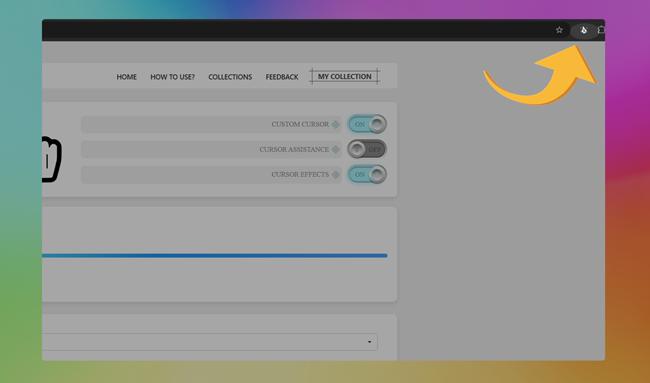
Avaa kokoelmasi heti napsauttamalla laajennuksen kuvaketta selaimesi oikeassa yläkulmassa. Tämä vie sinut suoraan henkilökohtaiseen kokoelmaikkunaasi.
Collection-välilehdellä voit helposti ottaa laajennuksen käyttöön tai poistaa sen käytöstä yhdellä napsautuksella. Tämän avulla voit nopeasti palata oletusjärjestelmän kohdistimeen tarvittaessa.
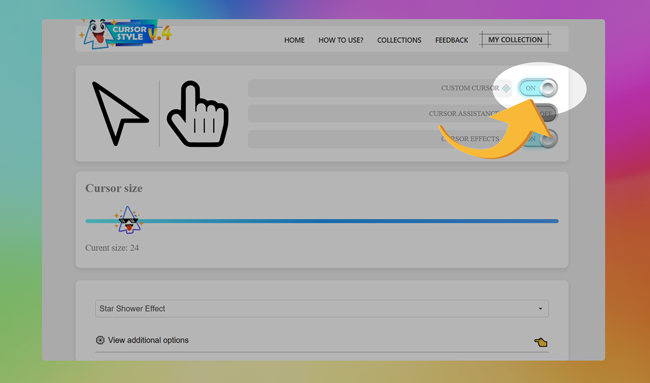
Voit myös ottaa visuaaliset tehosteet käyttöön kohdistimellesi. Kytke vain tehostekytkin päälle, niin valitsemasi visuaalinen parannus otetaan heti käyttöön.
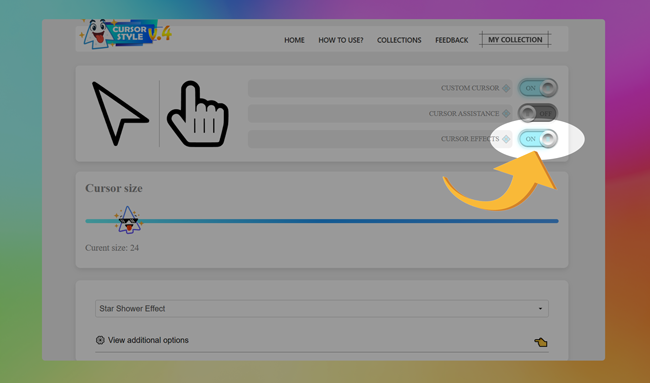
Kuinka ottaa kursori käyttöön kokoelmastasi
Käyttääksesi kursorin laajennuksessa, sinun on ensin lisättävä se kokoelmaasi. Voit tehdä tämän napsauttamalla "Lisää kokoelmaan" -painiketta kursorin esikatselun alla. Tämä lisää valitun kursorin henkilökohtaiseen luetteloosi laajennuksen sisällä.
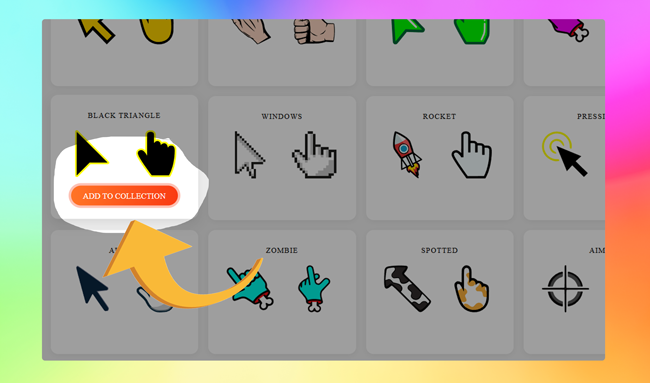
Kun kursori on lisätty, avaa kokoelmasi laajennuksen sisällä. Ottaksesi kursorin käyttöön, napsauta sitä - ja siitä tulee aktiivinen kursorisi välittömästi.
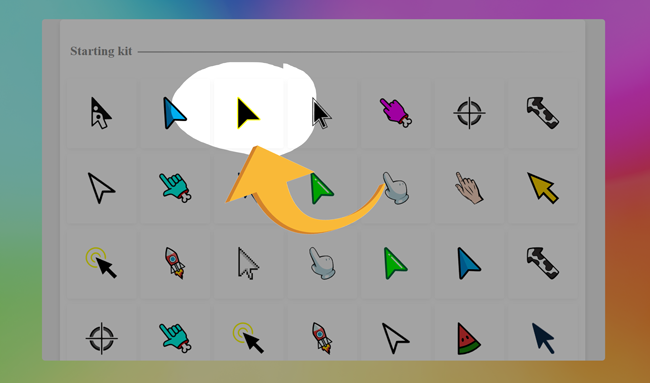
Kuinka käyttää kursoreita laajennuksen sisällä?
Kun olet lisännyt luetteloon muutamia kursoreita pääkäyttöliittymän avulla, saatat haluta hallita niitä. Kursorin poistaminen aktiivisesta luettelostasi on yksinkertaista: vie hiiri kursorin päälle, jota et enää tarvitse, ja napsauta sen päällä näkyvää roskakori-ikonia. Tämä toiminto poistaa kursorin välittömästi näkyvältä luetteloltasi ja pitää työtilasi siistinä ja järjestyksessä.

Jos haluat muuttaa kursorin yhteydessä olevaa tehostetta, valitse se avattavasta valitsimesta ja napsauta "Katso lisäasetukset" -painiketta. Siellä voit hienosäätää, miltä tehoste näyttää ja käyttäytyy, sopiakseen paremmin tyyliisi.


Hanki kohdistimen tyyli Chromessa
Tee jokaisesta verkkosivusta hauskempi leikkisillä mukautetuilla kohdistimilla.
 Saatavilla Chrome Web Storesta Chrome Web Store